
Seedance 2.0 — 複数のビジュアルアンカーから構築されたショット用
複数の文章や冒頭画像に基づくシーンは、ここに振り分けます。このモデル ファミリーは、軽量な試行から高解像度のソースを多用する制作まで対応します。
テキスト主導の AI ビデオ
プロバイダーのダッシュボードではなく、必要なシーンから始めます。 BestAIVideo は、1 つの書面による指示を再利用可能な制作記録に変換し、ショット、カメラ、タイミング、サウンド プランを再入力することなく、互換性のあるビデオ モデルをテストできるようにします。
プロバイダーのダッシュボードではなく、必要なシーンから始めます。 BestAIVideo は、1 つの書面による指示を再利用可能な制作記録に変換し、ショット、カメラ、タイミング、サウンド プランを再入力することなく、互換性のあるビデオ モデルをテストできるようにします。
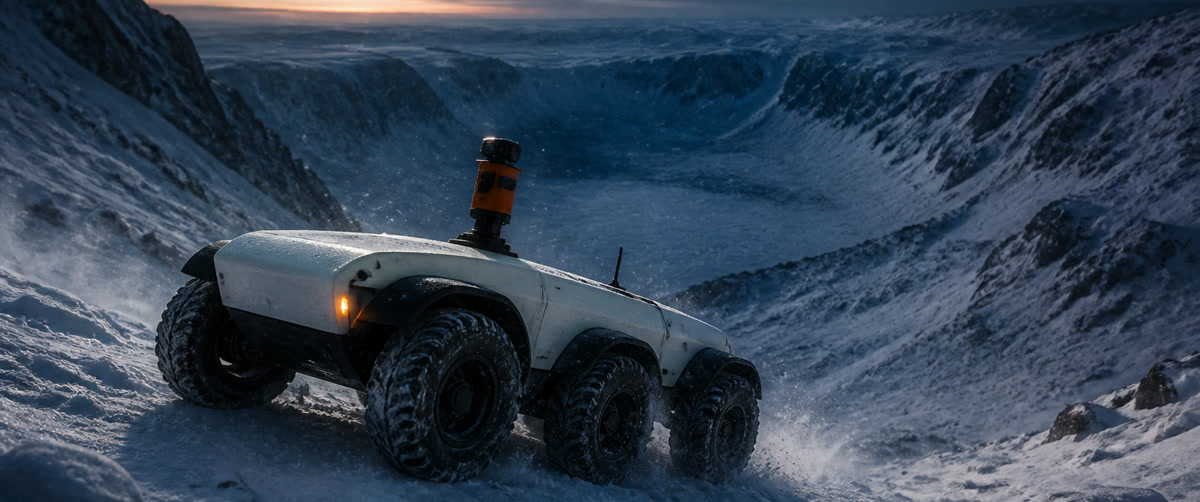 直接的なアクション、カメラ、雰囲気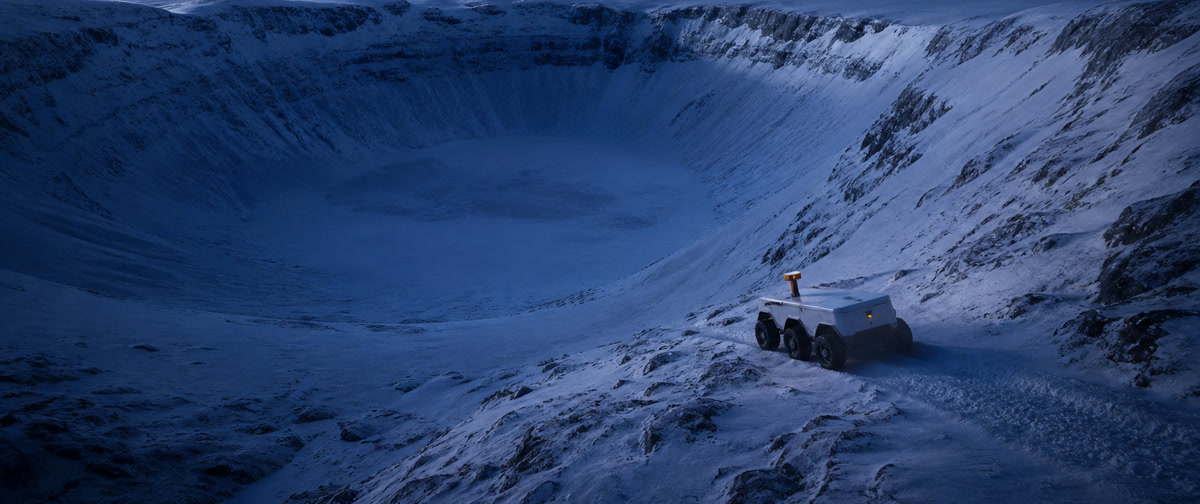
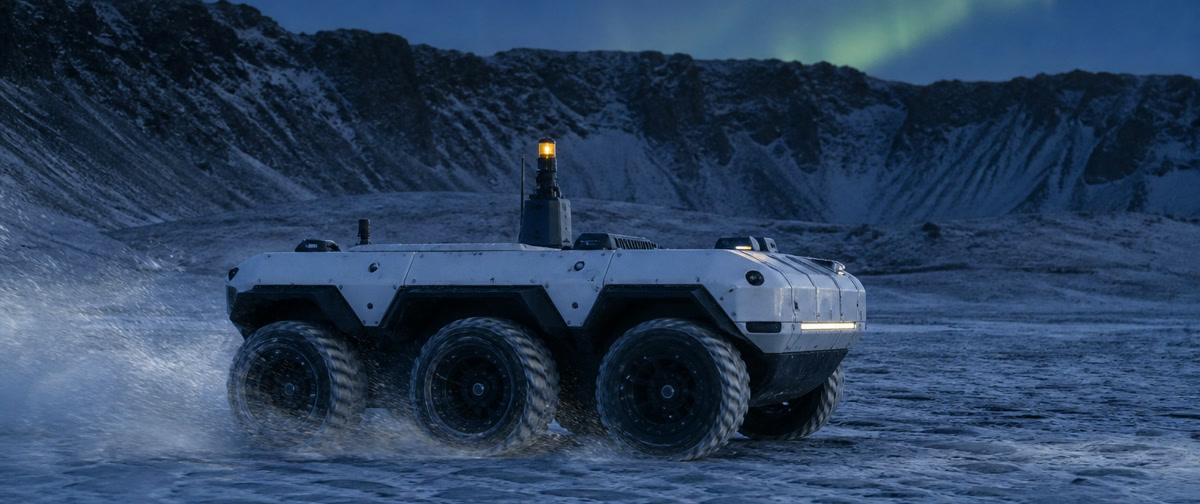
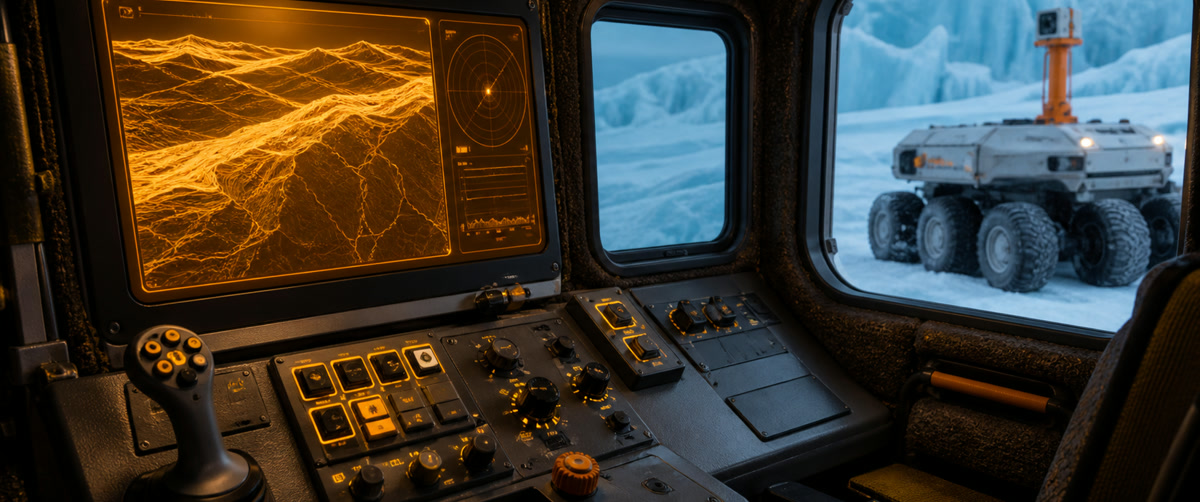
テキスト主導の AI ビデオ
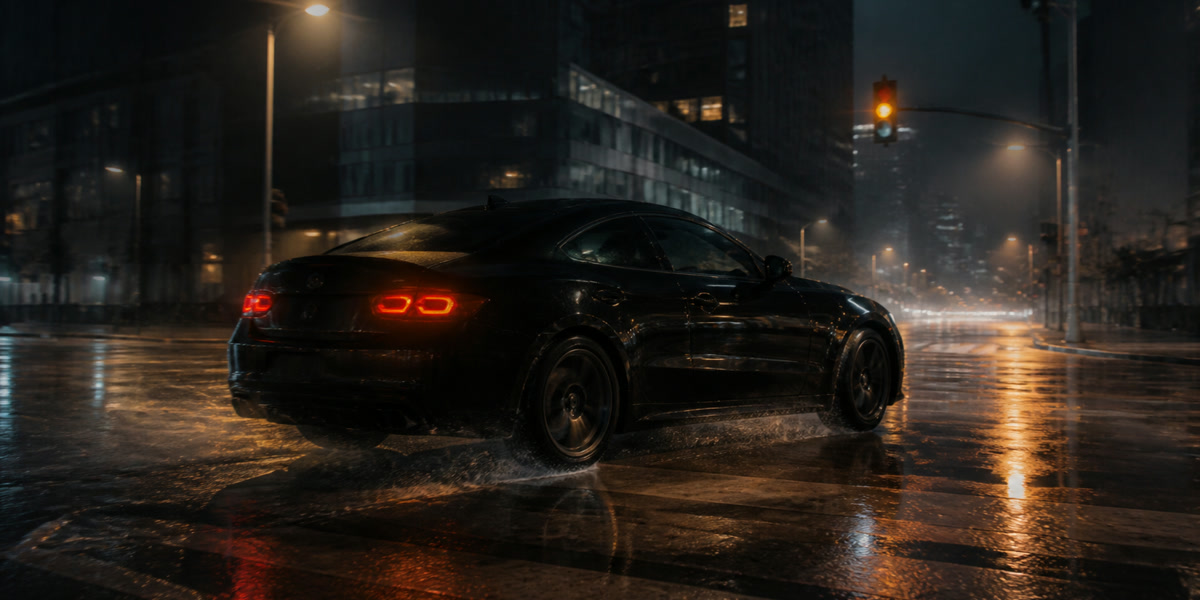
1つのビジュアル コンセプトにとどめず、プロンプトで構図、キャラクターの動き、レンズの動き、雰囲気、音声を指定して完全なシーンを作ります。
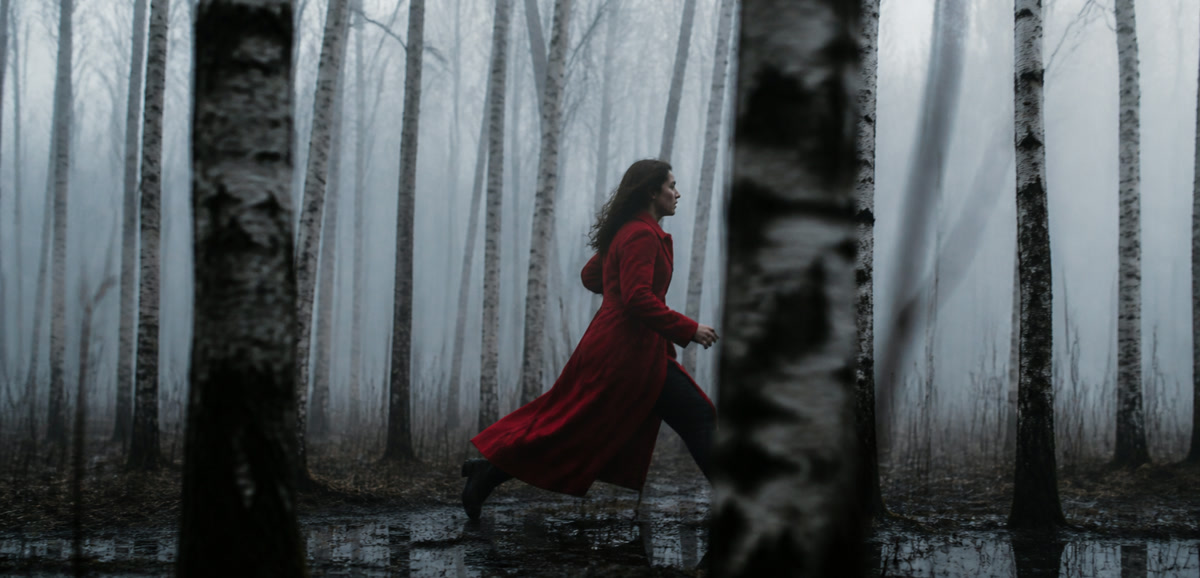
互換性のあるモデル間で同じクリエイティブ ブリーフを使用し、モーション、ビジュアル スタイル、速度、または出力品質に最適なオプションを選択します。
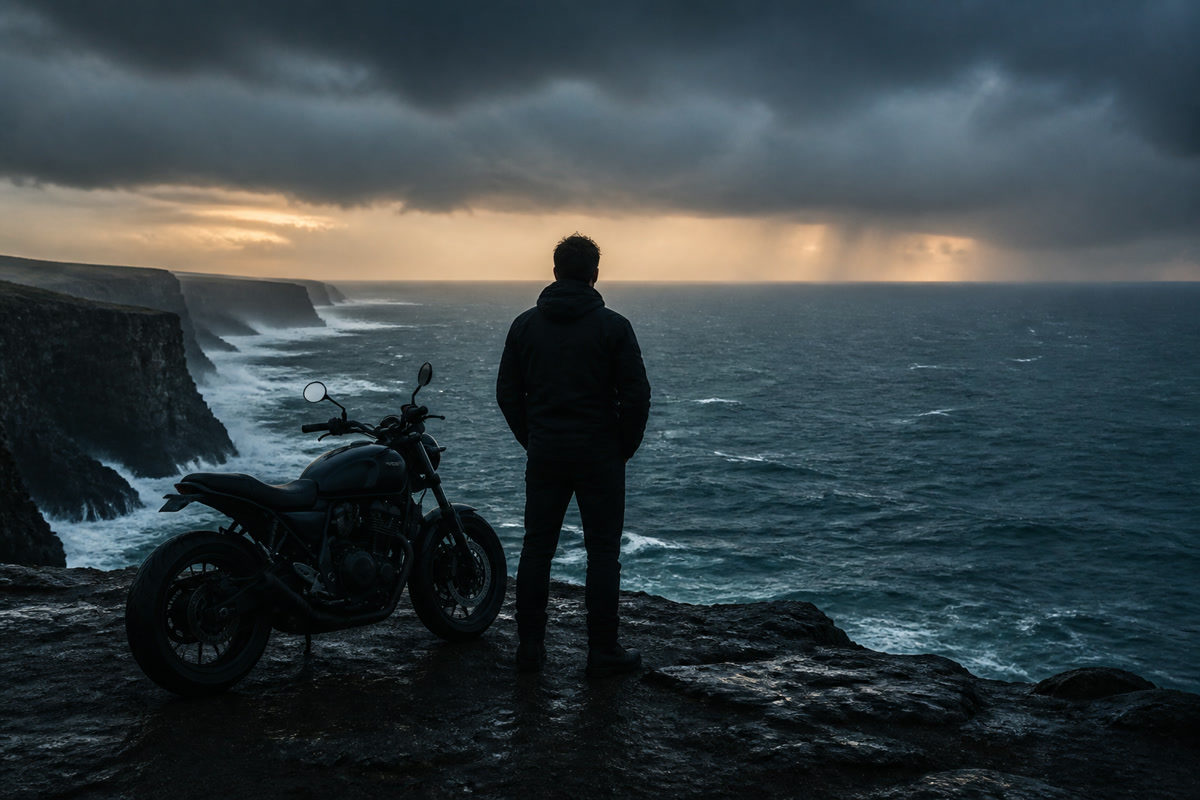
映画、短編ドラマ、広告、縦型ソーシャル ビデオでサポートされるアスペクト比、長さ、解像度、およびオーディオの動作を設定します。
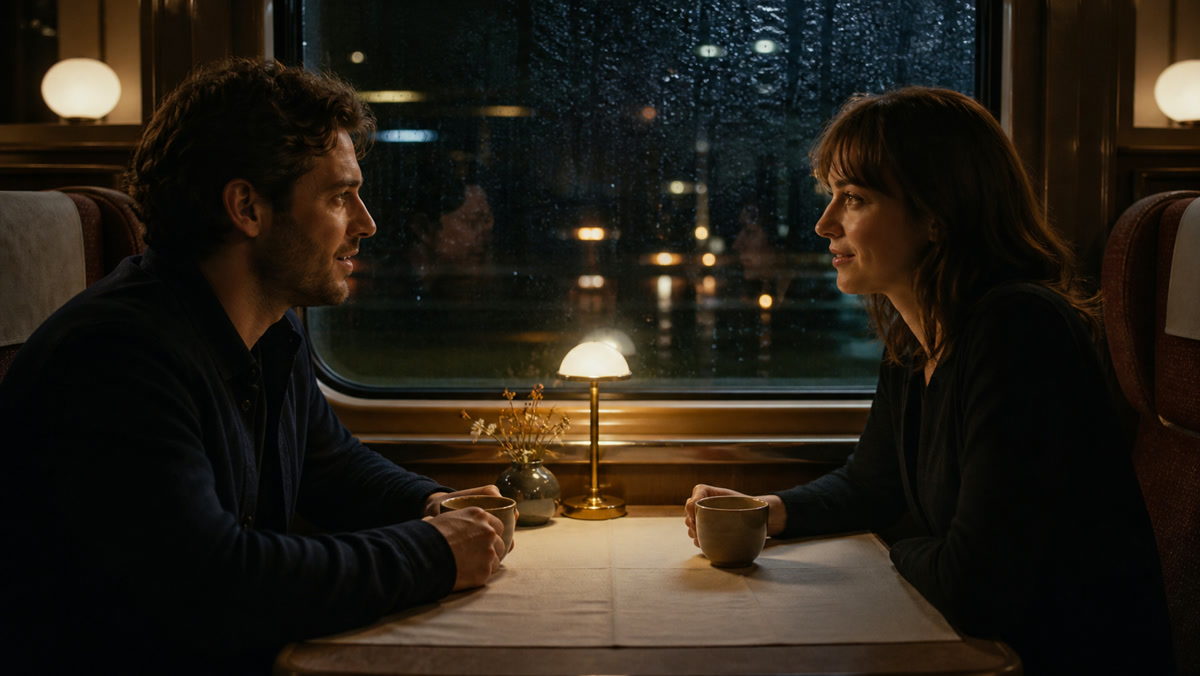
以前の結果、プロンプト、モデル設定に戻ることで、成功したショットの方向を簡単に比較および再現できます。
テキスト プロンプトのモデル ルーティング
複数の文章や冒頭画像に基づくシーンは、ここに振り分けます。このモデル ファミリーは、軽量な試行から高解像度のソースを多用する制作まで対応します。
Lite ルートでは頻繁な探索が実用的になりますが、より幅広いファミリーではより豊富なリファレンス パッケージと高解像度の配信の余地が残されています。
単一のアクションに開発の余地が必要な場合、またはショットの開始と終了がすでにデザインされている場合は、Kling を選択してください。
Wan は、ワークフローが短時間または静止画から始まる場合に便利ですが、後でソースに基づいたバリエーションや既存の映像の直接変換が必要になる場合があります。
最初のアイデアから生成されたショットまで、3 つの明確なステップで構成されます。
誰または何が登場するか、何が起こるか、シーンがどこで行われるか、カメラがどのように動くかを説明します。 重要な場合は、照明、スタイル、会話、または雰囲気を追加します。
互換性のある AI ビデオ モデルを選択し、必要なショットに利用可能な長さ、アスペクト比、解像度、オーディオ オプションを調整します。
ビデオを作成し、生成履歴で確認し、次のバージョンの開始点として機能するプロンプトと設定を保存します。
完全な制作ルートに着手する前に、シーンのアウトラインをモーション スタディに変換します。
アイデアごとに新しいソース画像を準備することなく、フック、アクション、視覚的な方向性を比較します。
レッスンや説明を、ショットごとに確認できる構造化された視覚的なビートに変換します。
承認されたアートワークとしてまだ存在していない場所、イベント、カメラ パスについて説明します。
代替ペース、フォーマット、オープニングをテストしながら、核となるメッセージを安定させます。
BestAIVideo の書面によるプロンプトからの AI ビデオの作成に関するよくある質問。
テキストから動画を生成する AI は、書かれたプロンプトを解釈し、ソース画像なしで動きのあるシーンを作成します。 プロンプトで主題、環境、アクション、カメラ位置、動き、照明、視覚的なトーンを定義できます。 選択したモデルによって、指示が時間の経過とともにどのように表現されるかが決まります。コンセプトショット、広告、ソーシャルクリップ、ストーリーボード、視覚実験に適しています。 結果はモデルによって異なるため、最初の生成をドラフトとして扱い、動き、構図、連続性をさらに制御したい場合はプロンプトを調整してください。
特定の場所での 1 つの明確な主題から始めて、次に何が起こったかを時系列に説明します。ショット サイズ、カメラの動き、照明、雰囲気、スタイルは、それらの詳細がシーンをサポートしている場合にのみ追加します。「自転車が近づくと、カメラはゆっくりと後ろを追跡します」などの具体的な指示は、無関係な形容詞の長いリストよりも解釈しやすいです。 重要なアクションと選択した期間の互換性を保ち、カメラの指示の矛盾を避け、最も重要な詳細をプロンプトの先頭近くに配置します。
1つのモデルがすべてのタスクに最適だと決めつけず、ショットに応じて選んでください。 BestAIVideo で現在利用できるモデルを比較し、プロンプトへの忠実度、動き、リアリズム、速度、解像度、音声対応を確認できます。 高速なモデルは構図のテストに役立ち、高品質なモデルは最終的な映画ショットに適する場合があります。モデルを切り替えるとフォームも変わるため、対応する長さ、アスペクト比、解像度、参照コントロールだけが表示されます。公平に比較するには、同じブリーフで短いテストを実行してください。
単一の読みやすいアクション、安定した被写体、意図的なカメラの動きについて説明します。 結果によってアイデンティティ、服装、または背景が予期せず変更された場合は、詳細を再度追加する前にシーンを単純化し、矛盾するイベントを削除してください。 永続的な特性を一度指定し、空間言語を一貫して使用し、1 つの短い世代内で複数のカットを要求することを避けます。 履歴内の各結果を確認すると、どのプロンプトまたはモデルが最も強い連続性を維持したかを特定するのに役立ちます。テキストと商品の正確な外観を確保するには、画像からビデオへのワークフローを使用すると、テキストだけよりも視覚的に制御できる場合があります。
使用できるコントロールは、選択したモデルによって異なります。 BestAIVideo には、アクティブなテキストから動画への変換モデルが受け付ける設定だけが表示されます。 これには再生時間、アスペクト比、解像度、出力品質、音声が含まれます。コントロールが存在しない場合、そのモデルはこのワークフローで公開していません。 縦長の比率はモバイル コンテンツに、ワイド画面の比率は映画やプレゼンテーションのショットに、長さはプロンプト内のアクション量に合わせてください。音声は、選択したモデルがネイティブ音声生成に対応している場合だけリクエストしてください。
このページには画像は必要ありません。ジェネレーターは意図的にテキストからビデオへのモデルとモードに限定されています。 完成したビデオは生成履歴に残るため、結果を選択する前にプロンプト、設定、出力を並べて確認できます。 その後、アカウントの権限に従って、利用可能な出力を開いたり、ダウンロードしたりできます。ショットを特定の写真で開始し、デザインされたフレームで終了するか、視覚的な参照に従う必要がある場合は、それらの制約をテキストに強制するのではなく、BestAIVideo の画像からビデオへのページに切り替えてください。