
BestAIVideo
Carregando

Gerador IA de imagem para vídeo grátis

Prompt0 / 20,000
Arquivos de referência
Primeiro quadro0/1
Último quadro0/1
132Créditos
Créditos restantes
Público

Vídeo de IA direcionado por referência

Transforme um quadro estático em uma cena em movimento dirigida

Use a imagem como evidência de produção, não como decoração. BestAIVideo mantém o quadro de origem anexado ao prompt e aos controles suportados enquanto você compara como diferentes modelos preservam a identidade, a composição, o formato do produto e o movimento pretendido.

  • Proteja a composição de abertura
  • Guie um final definido quando suportado
  • Mantenha todas as referências rastreáveis
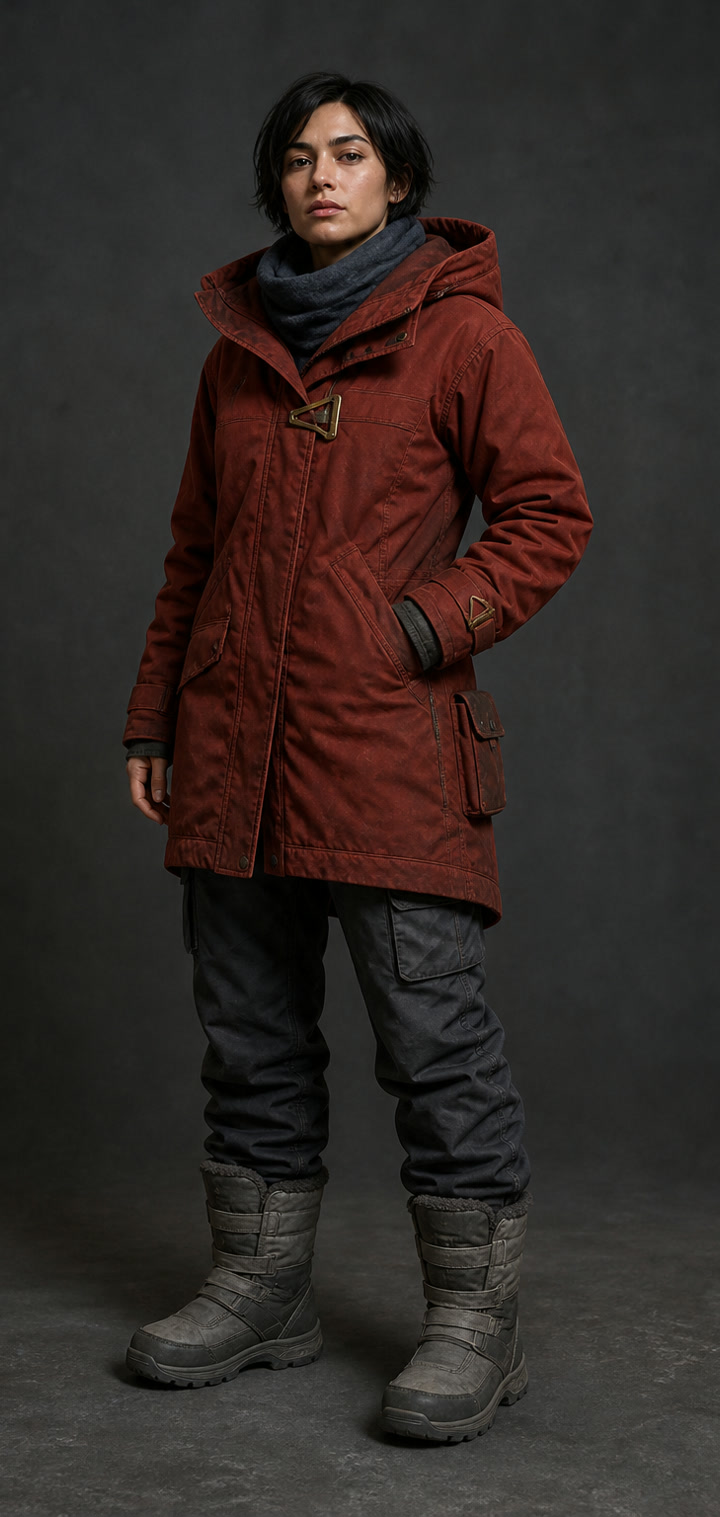
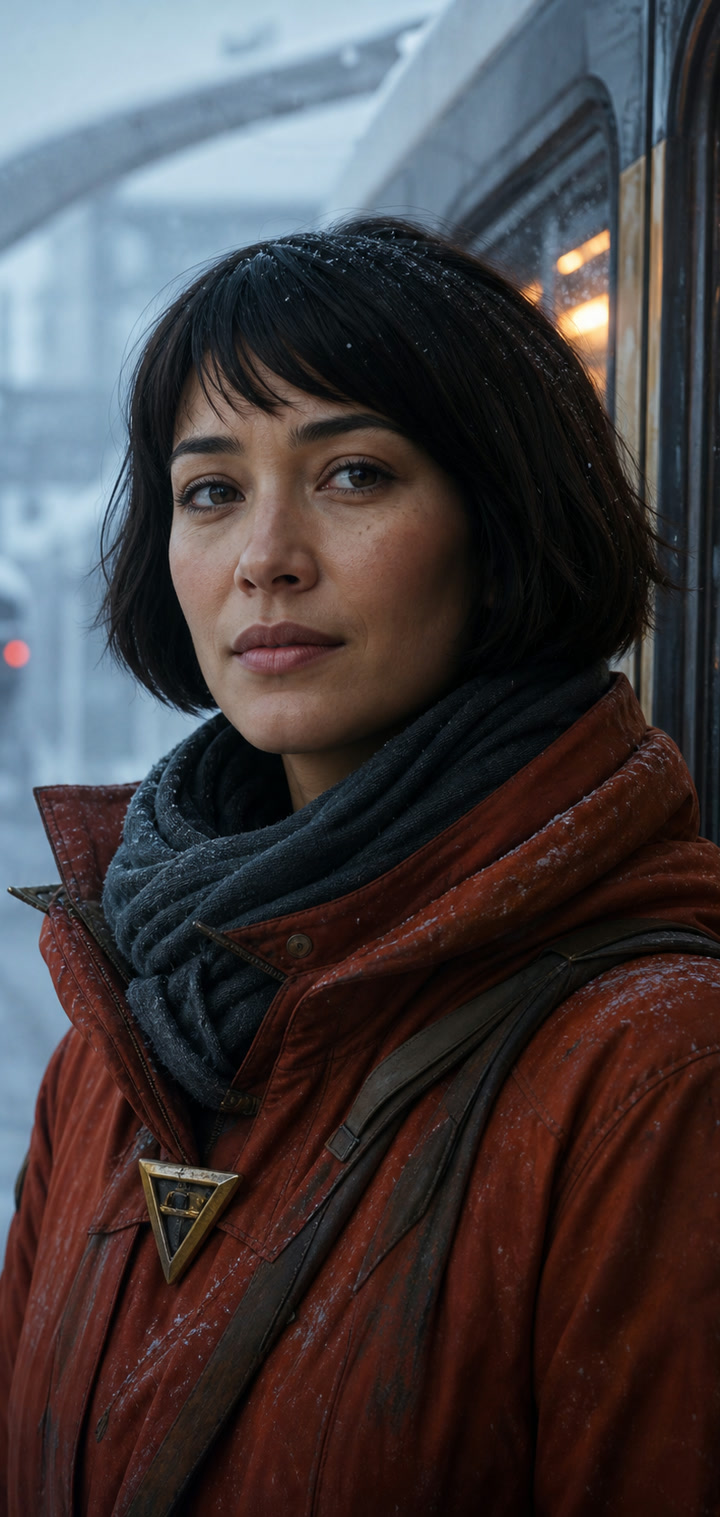
Mensageiro ártico completo em uma parca técnica vermelho-ferrugem em um cenário de estúdio em carvãoProteja a composição de abertura
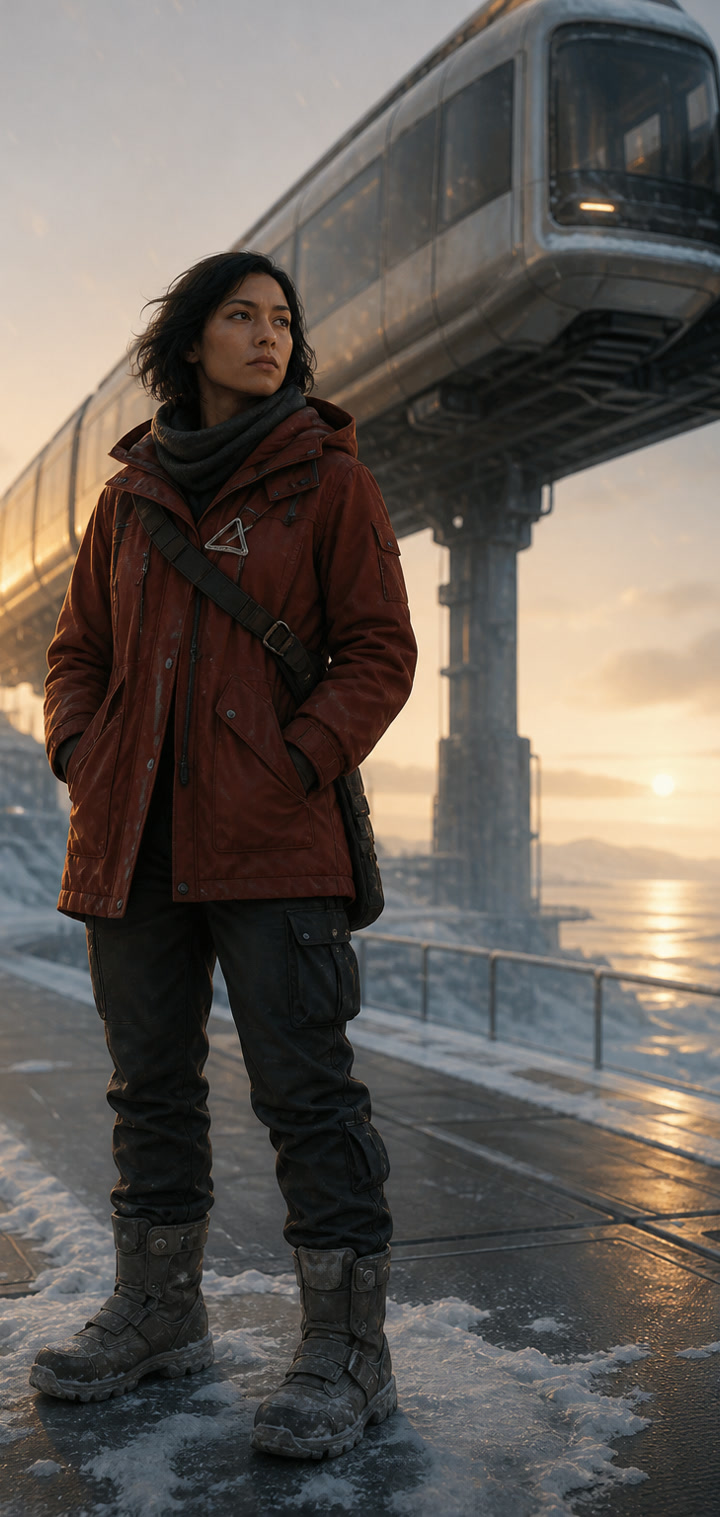
Correio do Ártico ao lado de um monotrilho suspenso ao nascer do solAncore a cena em um quadro conhecido
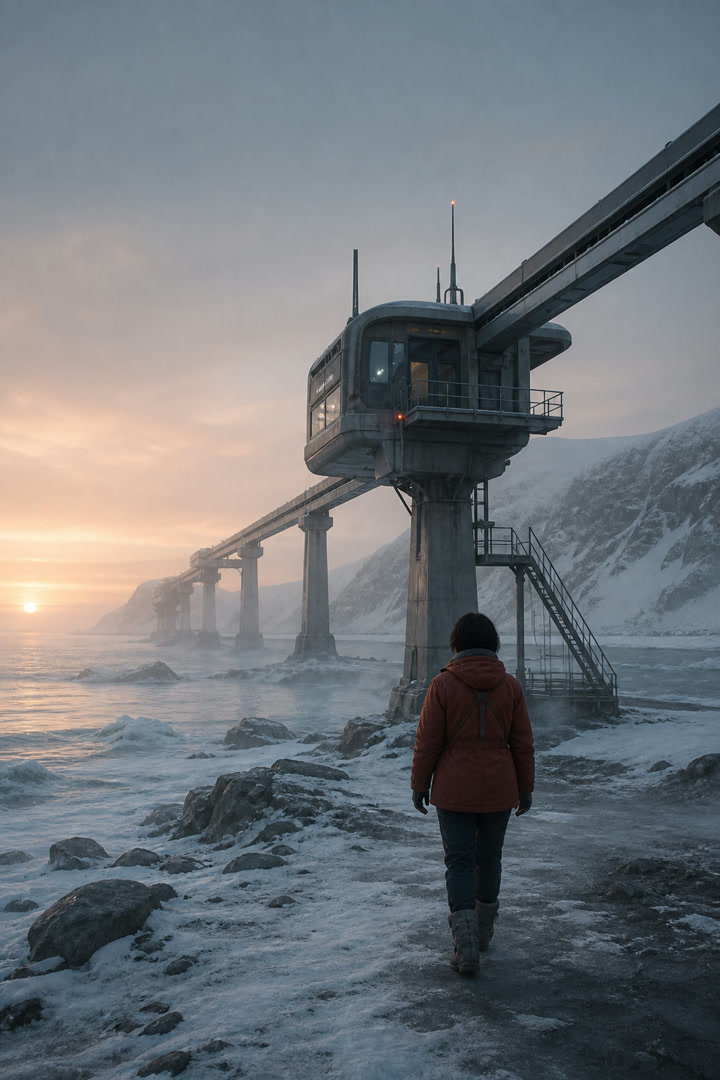
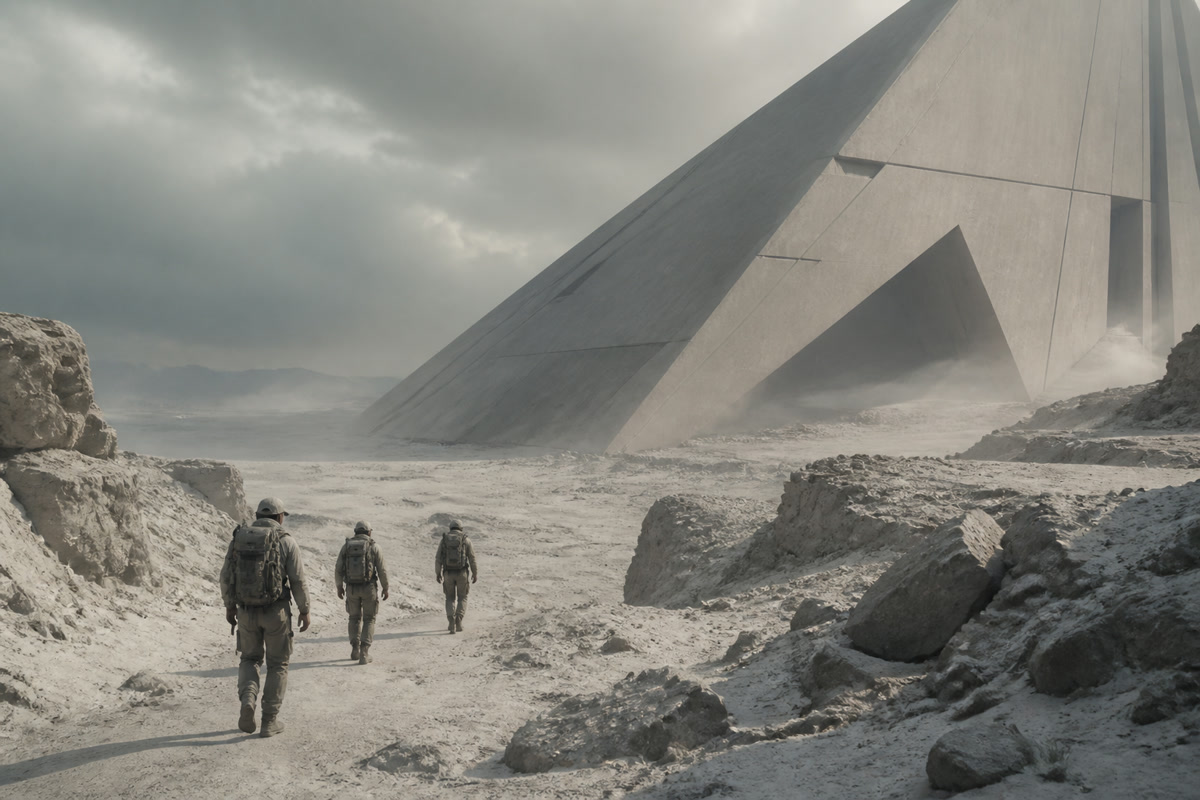
Visão ampla do correio do Ártico e um monotrilho suspenso ao longo de uma costa congelada
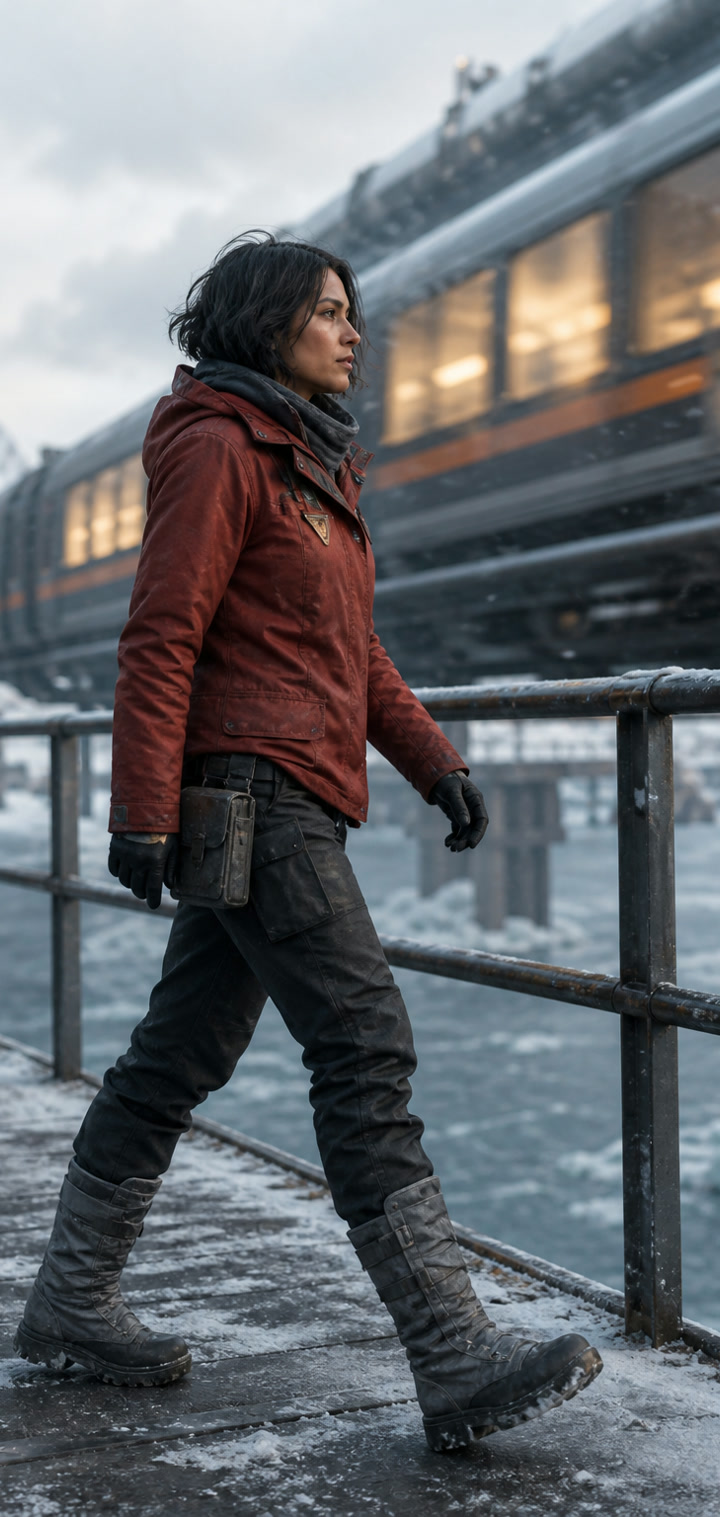
Correio do Ártico caminhando ao lado de um monotrilho em movimento na neve fraca
Retrato em close do mensageiro do Ártico ao lado de um trem coberto de gelo

Modele o roteamento para referências visuais

Compare como cada modelo interpreta o mesmo quadro de origem

Revise a preservação, o movimento, o controle dos pontos finais, a resolução, o som e o custo sem alterar o ponto de partida visual.
Seedance 2.0

Seedance 2.0 — para tomadas construídas a partir de várias âncoras visuais

Roteie uma cena aqui quando o briefing depender mais de uma frase ou uma imagem de abertura. Sua família abrange testes leves por meio de produção de alta definição e com muita fonte.

Veo 3.1

Veo 3.1 — para testes audiovisuais sofisticados com uma rota de entrada baixa

A rota Lite torna prática a exploração frequente, enquanto a família mais ampla deixa espaço para pacotes de referência mais ricos e entrega em alta definição.

Kling 3.0

Kling 3.0 — para movimento ritmado e transições planejadas

Escolha Kling quando uma única ação precisar de espaço para se desenvolver ou quando o início e o fim da cena já estiverem planejados.

Hailuo

Hailuo — por dar a uma imagem aprovada uma passagem de movimento medida

Hailuo é uma escolha focadaquando o visual já está selecionado e a tarefa restante é descobrir o movimento certo a um custo controlado.

Vídeo de IA direcionado por referência

Crie movimento sem perder a imagem de origem

Ele contém as imagens de origem e está no centro do fluxo de trabalho desde o upload até a produção final.

1

Carregar referência visual

Comece com um primeiro quadro claro. Adicione um quadro final para uma transição direcional ou adicione referências adicionais para dar suporte se sua identidade, estilo ou ambiente exigir orientação adicional. Registre essa decisão no briefing para comparar as revisões com facilidade.

2

Selecione o modo de geração

Use a geração de quadros para controlar o primeiro quadro ou o primeiro e o último quadros. Escolha Omni Reference quando modelos compatíveis suportam um fluxo de trabalho mais amplo orientado por referência.

3

Descrever e gerar movimento

Descrever o movimento do objeto, as ações da câmera e o comportamento de saída, selecionar as configurações de saída disponíveis e gerar e revisar os resultados.

Trabalhos que precisam de uma âncora visual

Escolha imagem para vídeo quando a aparência, o enquadramento ou o design precisarem sobreviver à mudança para o movimento.

Estudos de movimento do produto

Teste o movimento e as revelações da câmera enquanto verifica se a forma, o material e as marcações permanecem reconhecíveis.

Desempenho do personagem

Adicione expressões e gestos contidos a um retrato ou design de personagem aprovado.

Arte e animação de arquivo

Introduza profundidade e movimento sem substituir a composição que dá significado à imagem.

Transições projetadas

Use quadros de abertura e finalização compatíveis para direcionar uma revelação, transformação ou alteração de layout.

Pré-visualizações espaciais e de arquitetura

Animar renderizações em revelações guiadas enquanto protege a geometria e a intenção do projeto.

Planejando uma captura de imagem para vídeo

Perguntas frequentes sobre animação de imagens e uso de controles de quadro ou de referência no BestAIVideo.

Envie uma imagem estática para servir de base à animação. O modo selecionado pode usá-la como abertura, como abertura e encerramento ou como parte de um conjunto de referências. O texto do prompt especifica o que se move — sujeito, ambiente e câmera. Assim, personagens, produtos, enquadramentos e direções de arte já definidos têm mais chance de continuar reconhecíveis. Confira a prévia antes de comparar as variações.

Escolha uma foto que deixe o tema bem visível, com nitidez e espaço livre ao redor. O animador aproveita pose, enquadramento e detalhes para decidir como criar o deslocamento; arquivos muito comprimidos, cortes involuntários, letras ilegíveis ou ângulos incompatíveis introduzem ruído. Deixe uma área livre para o caminho da câmera ou do sujeito e descreva no prompt somente a ação, não os objetos já presentes.

Use o modo de primeiro quadro se desejar estabelecer uma tomada de abertura na imagem enviada e permitir que o modelo desenvolva movimento. Se ambos os endpoints forem importantes e você precisar orientar a transição entre eles, escolha a primeira e a última geração de quadros. O modo de referência multimodal é para modelos suportados que podem usar vários ativos ou tipos de referência. BestAIVideo exibe apenas modos aceitáveis para o modelo selecionado, portanto, alterar o modelo pode alterar as entradas e controles disponíveis. No uso real, vale validar essa escolha na prévia antes de abrir outra variação. Registre o que permaneceu estável, o que mudou e a razão da decisão no histórico; essa comparação torna a próxima rodada mais objetiva e evita confundir uma limitação do modelo com um problema do briefing.

Descreva o movimento em etapas pequenas e fisicamente consistentes e separe o movimento do objeto do movimento da câmera. Por exemplo, digamos que o tecido se mova com uma leve brisa enquanto a câmera empurra lentamente. Ações excessivas, mudanças rápidas de perspectiva ou instruções que entrem em conflito com a pose original podem causar distorções. Comece com movimentos contidos, veja os resultados e aumente gradativamente a intensidade. Se a identidade ou o formato do produto for importante, mantenha o foco no prompt e compare vários modelos usando a mesma fonte e configurações semelhantes. No uso real, vale validar essa escolha na prévia antes de abrir outra variação. Registre o que permaneceu estável, o que mudou e a razão da decisão no histórico; essa comparação torna a próxima rodada mais objetiva e evita confundir uma limitação do modelo com um problema do briefing.

Para ligar o primeiro e o último quadro, escolha imagens que mantenham o mesmo assunto, geometria de cena e linguagem visual. Diferenças bruscas de identidade, perspectiva ou luz dificultam a transição que o modelo precisa inferir. Explique como o assunto deve chegar ao quadro final, sem apenas repetir o que já aparece nas imagens. Quando houver várias referências, atribua uma função específica a cada ativo. As entradas e controles exibidos acompanham o modelo selecionado, por isso confirme a combinação na prévia antes de iniciar outra variação.

Os parâmetros não são universais; a seleção do modelo e do modo define o que aparece na interface. Quando disponíveis, duração, formato, resolução, qualidade e som nativo ficam vinculados à fonte. Um formato semelhante ao da imagem evita cortes e o tempo precisa comportar a ação. Prompt, ajustes e vídeo são preservados no histórico para comparação, com abertura ou download sujeitos às permissões da conta.

Dê à sua imagem de origem um plano de movimento claro

Carregue seus quadros, escolha o modo de controle apropriado e crie uma captura de imagem para vídeo com o gerador acima.