
BestAIVideo
Wird geladen

Text-zu-Video-KI-Generator kostenlos

Prompt0 / 20,000
132Guthaben
Verbleibendes Guthaben
Öffentlich

Textgesteuertes KI-Video

Führen Sie eine vollständige Aufnahme mit einem Text-zu-Video-KI-Generator aus

Beginnen Sie mit der benötigten Szene statt mit einem Anbieter-Dashboard. BestAIVideo verwandelt eine geschriebene Regie in einen wiederverwendbaren Produktionsdatensatz und ermöglicht das Testen kompatibler Videomodelle, ohne Sequenz, Kameraführung, Timing oder Audioplan erneut eingeben zu müssen.

  • Ein Auftrag, mehrere Modelle
  • Aufnahmesteuerungen passend zum Modell
  • Aufforderungen und Ergebnisse zusammengehalten
Beschreiben Sie die Szene

Beginnen Sie mit der benötigten Szene statt mit einem Anbieter-Dashboard. BestAIVideo verwandelt eine geschriebene Regie in einen wiederverwendbaren Produktionsdatensatz und ermöglicht das Testen kompatibler Videomodelle, ohne Sequenz, Kameraführung, Timing oder Audioplan erneut eingeben zu müssen.

Ein Auftrag, mehrere ModelleAufnahmesteuerungen passend zum ModellAufforderungen und Ergebnisse zusammengehalten
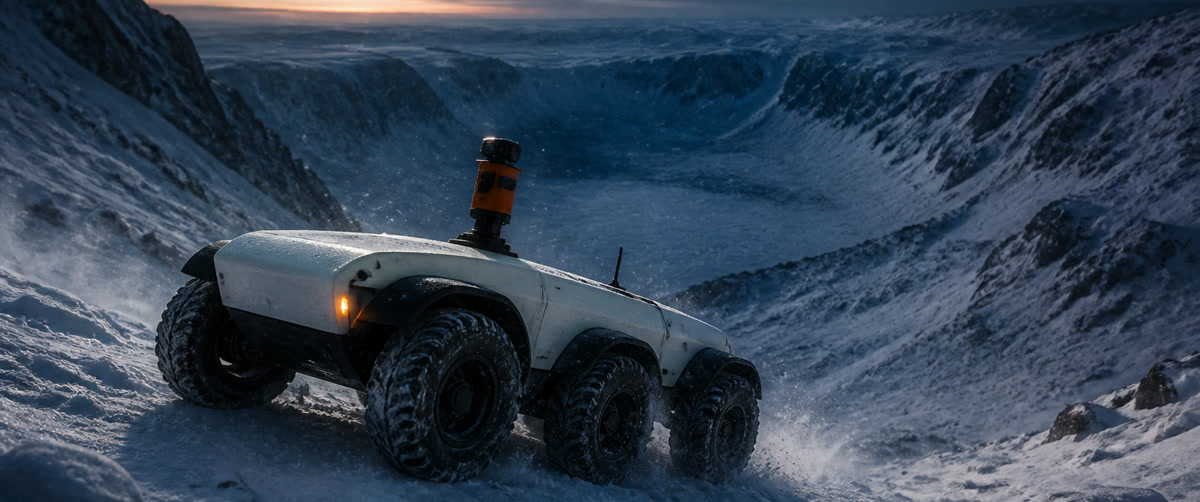
Weiße sechsrädrige Forschungsraupe, die einen eisigen Krater unter einem Polarlicht hinabsteigtDirekte Action, Kamera und Atmosphäre
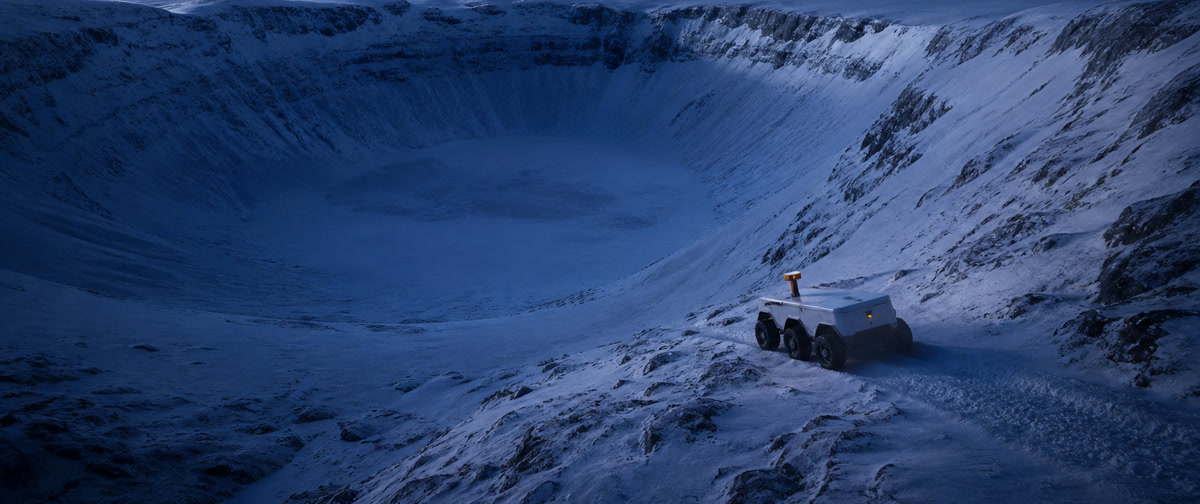
Weiße Forschungsraupe, die in der Ferne hinabsteigtEisige Kraterwand
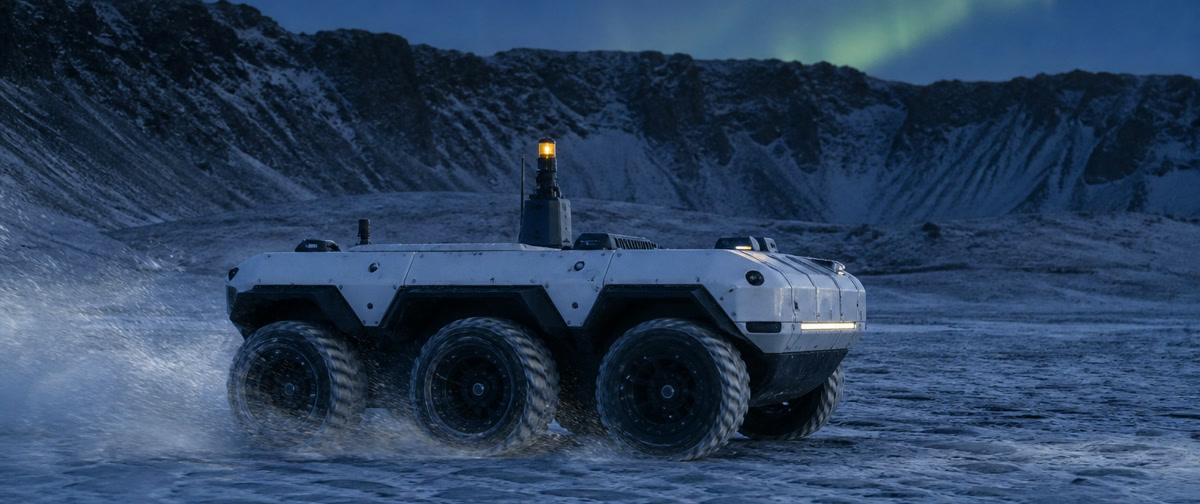
Seitenansicht einer sechsrädrigen Raupe, deren Hinterräder Schnee nach hinten schleudern
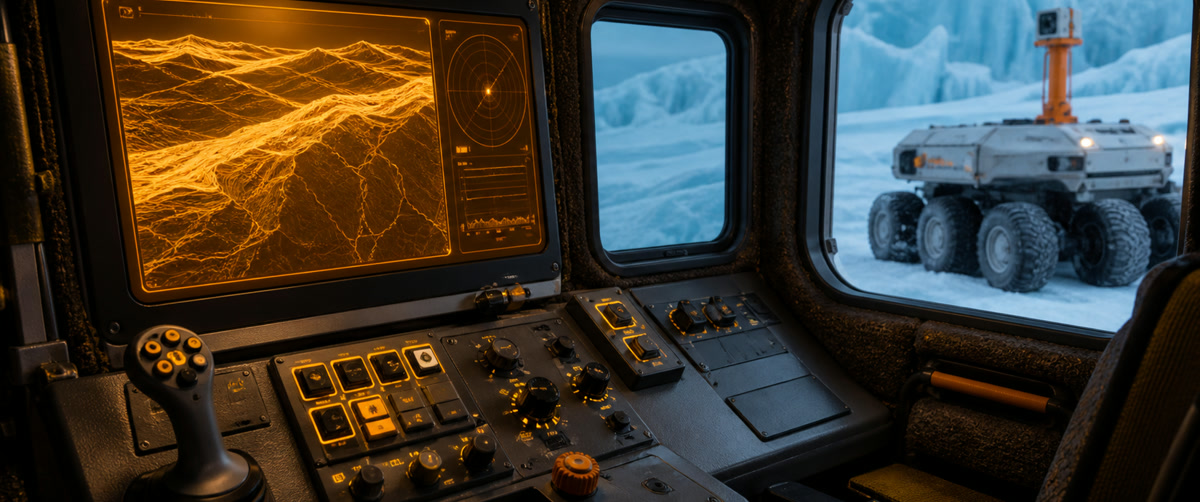
Gelbe Geländeanzeige und Bedienelemente im Inneren der unbemannten Forschungsraupe

Modellrouting für Textaufforderungen

Modelle mit derselben Schreibrichtung vergleichen

Beurteilen Sie Prompt-Treue, Dynamik, Dauer, Auflösung, Audio und Kreditkosten, während das kreative Briefing festgelegt bleibt.
Seedance 2.0

Seedance 2.0 – für Aufnahmen, die aus mehreren visuellen Ankern aufgebaut sind

Leiten Sie eine Szene hierher, wenn der Auftrag mehr erfordert als einen Satz oder ein Eröffnungsbild. Die Familie umfasst leichte Versuche bis hin zur hochauflösenden, quellenintensiven Produktion.

Veo 3.1

Veo 3.1 – für ausgefeilte audiovisuelle Versuche mit einem niedrigen Einstiegsweg

Die Lite-Route macht häufiges Erkunden praktisch, während die breitere Familie Raum für umfangreichere Referenzpakete und eine Bereitstellung in höherer Auflösung lässt.

Kling 3.0

Kling 3.0 – für temporeiche Bewegungen und geplante Übergänge

Wählen Sie Kling, wenn eine einzelne Aktion Raum zur Entwicklung benötigt oder wenn Anfang und Ende der Aufnahme bereits festgelegt sind.

Wan 2.7

Wan 2.7 – für Projekte, die nach dem ersten Rendern fortgesetzt werden

Wan ist nützlich, wenn der Workflow mit einem Kurzfilm oder einem Standbild beginnt, später jedoch möglicherweise eine quellengesteuerte Variation oder direkte Transformation des vorhandenen Filmmaterials erforderlich ist.

Textgesteuertes KI-Video

Von der schriftlichen Anleitung zu einem überprüfbaren KI-Video

Von der ersten Idee bis zur generierten Sequenz in drei klaren Schritten.

1

Beschreiben Sie die Szene

Beschreiben Sie, wer oder was erscheinen wird, was passieren wird, wo die Szene stattfinden wird und wie sich die Kameraführung bewegen wird. Fügen Sie Beleuchtung, Stil, Dialoge oder Atmosphäre hinzu, wenn es wichtig ist.

2

Wählen Sie Ihr Modell und Ihre Einstellungen aus.

Wählen Sie ein kompatibles KI-Videomodell aus und passen Sie Dauer, Seitenverhältnis, Auflösung und Audiooptionen für die gewünschte Sequenz an.

3

Generieren, vergleichen und anpassen

Erstellen Sie Filme, überprüfen Sie sie in Ihrem Produktionsverlauf und behalten Sie Eingabeaufforderungen und Einstellungen bei, um als Ausgangspunkt für die nächste Version zu dienen.

Aufgaben, die von einem Text-Workflow profitieren

Beginnen Sie mit der Sprache, wenn die Idee wichtiger ist als die Übereinstimmung mit einem vorhandenen Rahmen.

Narrative Vorvisualisierung

Verwandeln Sie einen Szenenentwurf in Dynamikstudien, bevor Sie sich auf eine vollständige Produktionsroute festlegen.

Kampagnenkonzepttest

Vergleichen Sie Hooks, Aktionen und visuelle Richtungen, ohne für jede Idee ein neues Quellbild vorzubereiten.

Lernsequenzen

Wandeln Sie eine Lektion oder Erklärung in strukturierte visuelle Beats um, die Motiv für Motiv wiederholt werden können.

Originalumgebungen

Beschreiben Sie Orte, Ereignisse und Kamerawege, die noch nicht existieren, als genehmigte Kunstwerke.

Variationen sozialer Geschichten

Halten Sie die Kernbotschaft stabil, während Sie alternative Abläufe, Formate und Eröffnungen testen.

Planen einer Text-zu-Video-Aufnahme

Häufig gestellte Fragen zum Erstellen von KI-Filmen aus schriftlichen Prompts in BestAIVideo.

Aus einem schriftlichen Briefing erzeugt Text-zu-Video eine animierte Szene, auch wenn kein Referenzbild vorliegt. Legen Sie Motiv, Schauplatz, Handlung, Kamerastandpunkt, Bewegung, Licht und Bildstimmung fest; das gewählte Modell setzt diese Vorgaben zeitlich unterschiedlich um. Der Modus eignet sich für Konzeptaufnahmen, Anzeigen, Social Clips, Storyboards und visuelle Tests. Da Modelle verschieden reagieren, sollte der erste Durchlauf als Entwurf gelten, den Sie bei Bedarf für Bewegung, Komposition oder Kontinuität nachschärfen.

Beginnen Sie mit einem klaren Thema an einem bestimmten Ort und beschreiben Sie dann in chronologischer Reihenfolge, was als nächstes geschah. Fügen Sie Sequenzgröße, Kamerabewegung, Beleuchtung, Stimmung und Stil nur hinzu, wenn diese Details die Szene unterstützen. Spezifische Anweisungen wie „Wenn sich ein Fahrrad nähert, fährt die Kameraführung langsam hinter Ihnen her“ sind einfacher zu interpretieren als eine lange Liste nicht zusammenhängender Adjektive. Halten Sie wichtige Aktionen und ausgewählte Zeiträume kompatibel, vermeiden Sie widersprüchliche Kameraanweisungen und platzieren Sie die wichtigsten Details am Anfang der Eingabeaufforderung.

Wählen Sie das Modell passend zur Sequenz, statt anzunehmen, dass eines für alle Aufgaben am besten ist. Vergleichen Sie die aktuell verfügbaren Modelle auf BestAIVideo anhand von Tracking, Dynamik, Realismus, Geschwindigkeit, Auflösung und Audiounterstützung. Schnellere Modelle eignen sich zum Testen von Kompositionen, während hochwertigere Optionen besser für die finale Aufnahme passen können. Beim Wechsel des Modells aktualisiert sich das Formular und zeigt nur unterstützte Steuerungen für Dauer, Seitenverhältnis, Auflösung und Quellen. Für einen fairen Vergleich erstellen Sie mit demselben Prompt einen kürzeren Test.

Beschreiben Sie eine einzelne, leicht verständliche Handlung, ein stabiles Motiv und eine bewusste Kamerabewegung. Wenn sich Identität, Kleidung oder Hintergrund unerwartet ändern, vereinfachen Sie die Szene und entfernen Sie widersprüchliche Ereignisse, bevor Sie weitere Details ergänzen. Nennen Sie dauerhafte Merkmale einmal, verwenden Sie räumliche Begriffe einheitlich und verlangen Sie nicht mehrere Schnitte in einer kurzen Generation. Anhand des Verlaufs sehen Sie, welche Prompts oder Modelle die beste Kontinuität bewahren. Für ein exakt vorgegebenes Erscheinungsbild von Personen oder Produkten bietet ein Bild-zu-Video-Workflow möglicherweise mehr Kontrolle als reiner Text.

Welche Regler erscheinen, entscheidet das ausgewählte Modell. Im aktiven Text-zu-Video-Workflow blendet BestAIVideo nur unterstützte Werte wie Dauer, Seitenverhältnis, Auflösung, Qualitätsstufe und Audio ein. Fehlt eine Option, kann diese Kombination sie nicht verwenden. Richten Sie Hochformat an mobilen Inhalten, Breitbild an Filmen oder Präsentationen und die Laufzeit am Umfang der beschriebenen Handlung aus. Native Audio sollten Sie nur anfordern, wenn das Modell sie tatsächlich erzeugen kann.

Ein Bild müssen Sie hier nicht hochladen: Dieser Generator bietet absichtlich nur Text-zu-Video-Modelle und deren Modi. Fertige Clips werden im Produktionsverlauf mit Prompt, Einstellungen und Ergebnis abgelegt, sodass Sie Varianten vor der Auswahl vergleichen können. Öffnen oder laden Sie verfügbare Dateien entsprechend den Rechten Ihres Kontos herunter. Soll der Clip mit einem bestimmten Foto starten, auf einem entworfenen Frame enden oder mehrere Bildquellen berücksichtigen, verwenden Sie stattdessen BestAIVideos Bild-zu-Video-Seite.

Starten Sie eine neue Aufnahme aus Text

Wählen Sie ein Modell aus, beschreiben Sie die Sequenz und beginnen Sie oben im Text-zu-Video-Arbeitsbereich mit der Produktion.