
BestAIVideo
Wird geladen

Bild-zu-Video-KI-Generator kostenlos

Prompt0 / 20,000
Referenzmaterialien
Startbild0/1
Endbild0/1
132Guthaben
Verbleibendes Guthaben
Öffentlich

Referenzgesteuertes KI-Video

Verwandeln Sie ein Standbild in eine gezielte Bewegungsaufnahme

Verwenden Sie das Motiv als Produktionsreferenz, nicht als Dekoration. BestAIVideo verknüpft den Quellrahmen mit Prompt und unterstützten Steuerelementen, während Sie vergleichen, wie verschiedene Modelle Identität, Komposition, Produktform und die gewünschte Dynamik bewahren.

  • Schützen Sie die Eröffnungskomposition
  • Leiten Sie ein definiertes Ende, wenn unterstützt.
  • Halten Sie jede Referenz rückverfolgbar.
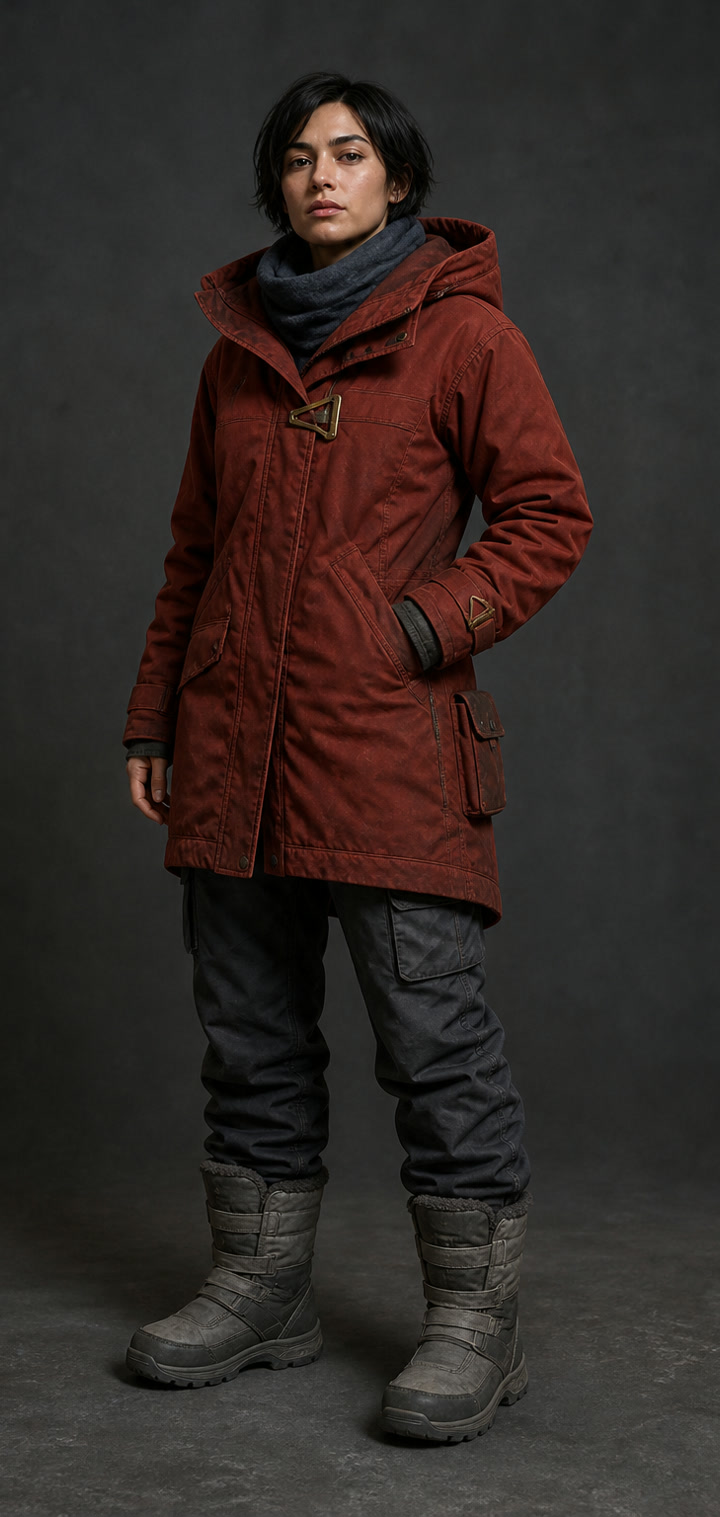
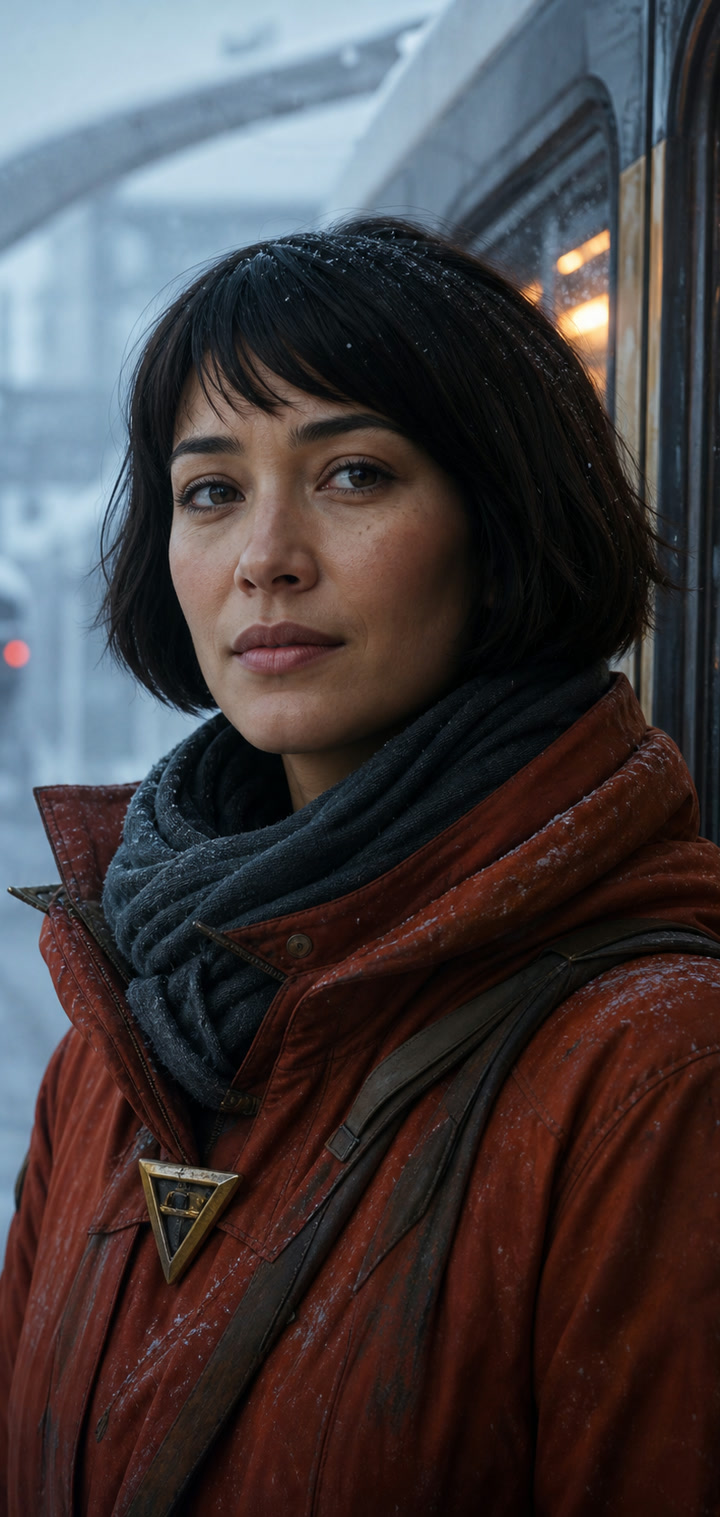
Arktischer Kurier in voller Länge in einem rostroten technischen Parka vor einem anthrazitfarbenen StudiohintergrundSchützen Sie die Eröffnungskomposition
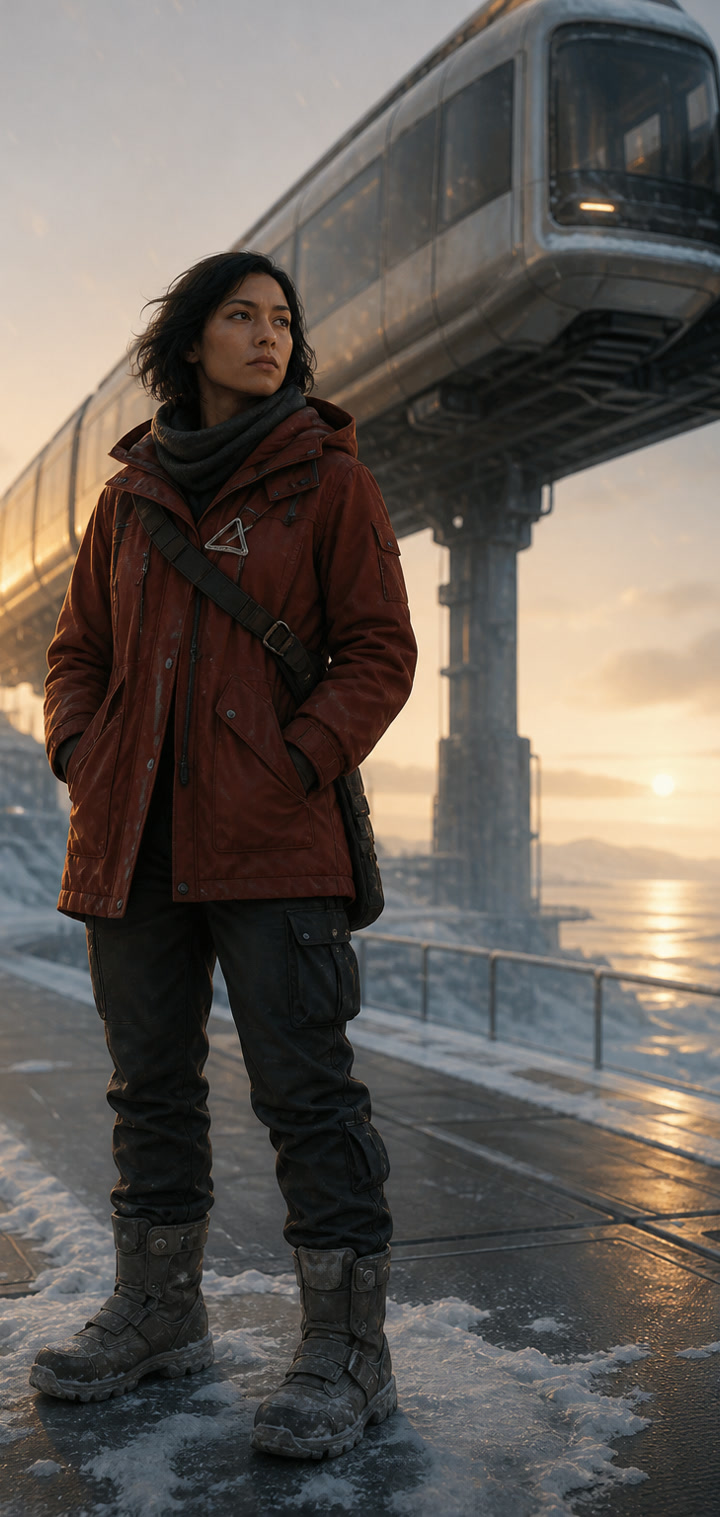
Arktischer Kurier neben einer schwebenden Einschienenbahn bei SonnenaufgangVerankern Sie die Aufnahme in einem bekannten Bild.
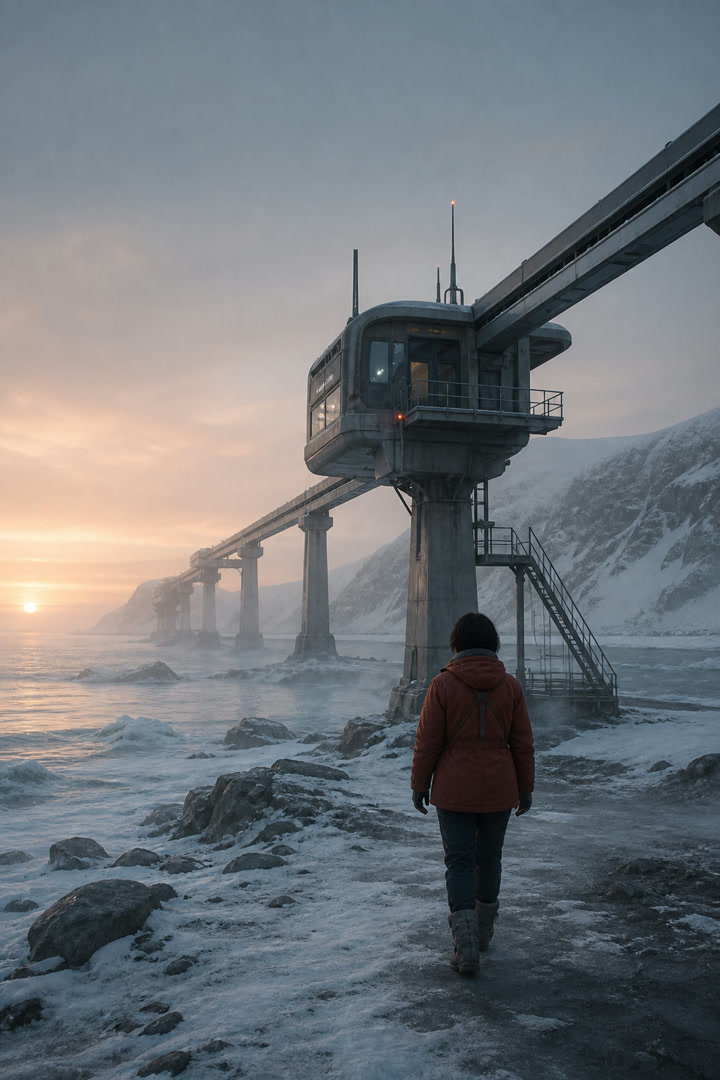
Weite Ansicht des arktischen Kuriers und einer schwebenden Einschienenbahn entlang einer gefrorenen Küste
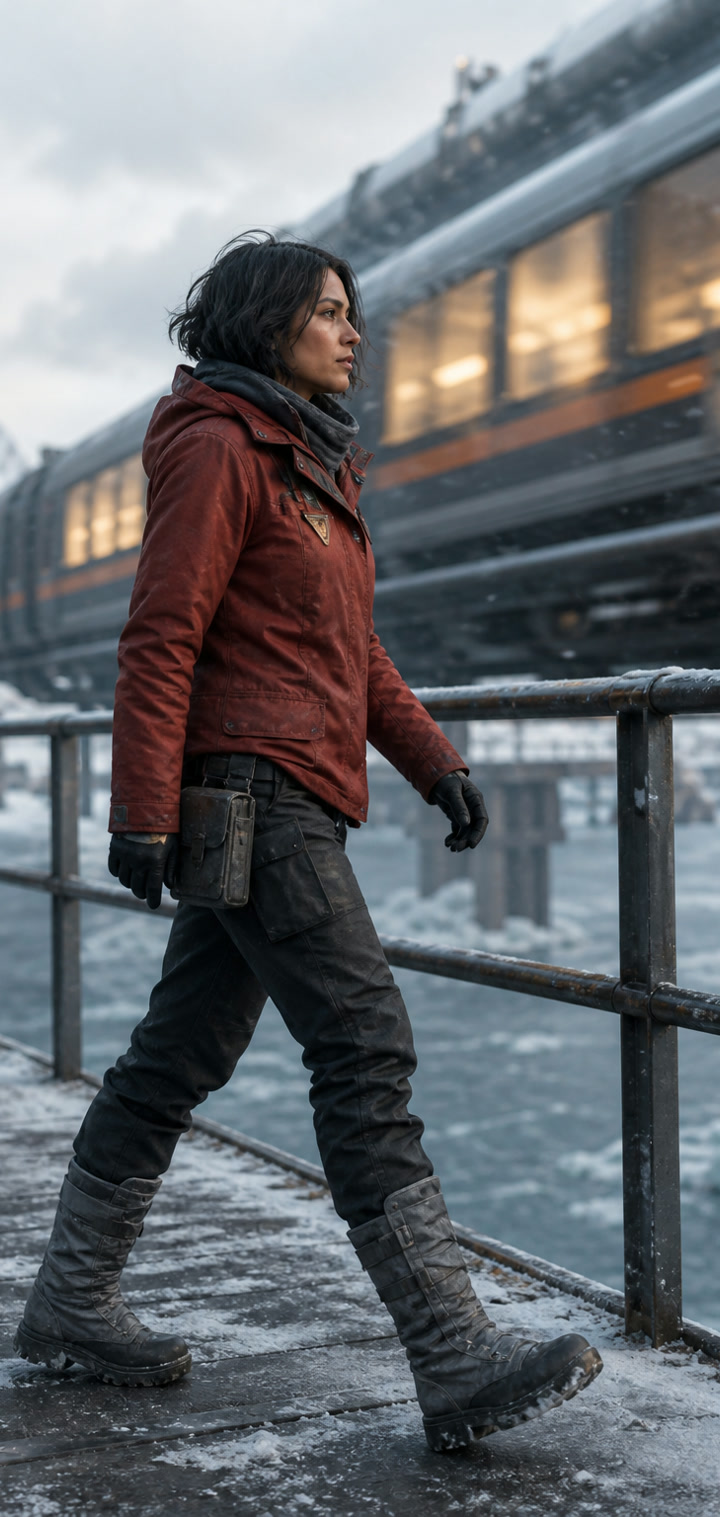
Arktischer Kurier, der neben einer fahrenden Einschienenbahn bei leichtem Schnee läuft
Nahaufnahme des arktischen Kuriers neben einem vereisten Zug

Modellrouting für visuelle Referenzen

Vergleichen Sie, wie jedes Modell denselben Quellrahmen interpretiert.

Überprüfen Sie Erhaltung, Dynamik, Endpunktsteuerung, Auflösung, Audio und Kosten, ohne den visuellen Ausgangspunkt zu ändern.
Seedance 2.0

Seedance 2.0 – für Aufnahmen, die aus mehreren visuellen Ankern aufgebaut sind

Leiten Sie eine Szene hierher, wenn der Auftrag mehr erfordert als einen Satz oder ein Eröffnungsbild. Die Familie umfasst leichte Versuche bis hin zur hochauflösenden, quellenintensiven Produktion.

Veo 3.1

Veo 3.1 – für ausgefeilte audiovisuelle Versuche mit einem niedrigen Einstiegsweg

Die Lite-Route macht häufiges Erkunden praktisch, während die breitere Familie Raum für umfangreichere Referenzpakete und eine Bereitstellung in höherer Auflösung lässt.

Kling 3.0

Kling 3.0 – für temporeiche Bewegungen und geplante Übergänge

Wählen Sie Kling, wenn eine einzelne Aktion Raum zur Entwicklung benötigt oder wenn Anfang und Ende der Aufnahme bereits festgelegt sind.

Hailuo

Hailuo – um einem genehmigten Bild einen gemessenen Bewegungsdurchgang zu geben

Hailuo ist eine gezielte Wahlwenn das Bild bereits ausgewählt ist und die verbleibende Aufgabe darin besteht, die richtige Bewegung zu kontrollierten Kosten zu entdecken.

Referenzgesteuertes KI-Video

Erstellen Sie Bewegung, ohne das Quellbild zu verlieren.

Es enthält die Quellbilder und ist das Herzstück des Workflows vom Hochladen bis zur endgültigen Produktion.

1

Visuelle Referenz hochladen

Beginnen Sie mit einem klaren ersten Frame. Fügen Sie einen abschließenden Rahmen für einen Richtungsübergang hinzu oder fügen Sie zusätzliche Quellen zur Unterstützung hinzu, wenn Ihre Identität, Ihr Stil oder Ihre Umgebung weitere Hinweise erfordern.

2

Wählen Sie den Generierungsmodus aus.

Verwenden Sie die Frame-Generierung, um den ersten Frame oder den ersten und letzten Frame zu steuern. Wählen Sie Omni Reference, wenn kompatible Modelle einen umfassenderen referenzgesteuerten Workflow unterstützen.

3

Bewegung beschreiben und erzeugen

Beschreiben Sie die Dynamik des Motivs, die Kameraaktionen und das Ausstiegsverhalten, wählen Sie verfügbare Ausgabeeinstellungen aus und produzieren und überprüfen Sie Ausgaben.

Aufgaben, die einen visuellen Anker benötigen

Wählen Sie Bild-zu-Video, wenn Aussehen, Bildausschnitt oder Design den Übergang zur Bewegung überstehen müssen.

Produktbewegungsstudien

Testen Sie Kamerabewegungen und Enthüllungen und prüfen Sie dabei, dass Form, Material und Markierungen erkennbar bleiben.

Charakterleistung

Fügen Sie zurückhaltende Ausdrücke und Gesten zu einem genehmigten Porträt oder Charakterdesign hinzu.

Artwork und Archivanimation

Bringen Sie Tiefe und Dynamik, ohne die Komposition zu ersetzen, die dem Motiv seine Bedeutung verleiht.

Gestaltete Übergänge

Verwenden Sie kompatible Eröffnungs- und Endrahmen, um eine Enthüllung, Transformation oder Layoutänderung zu steuern.

Architektur- und Raumvorschauen

Animieren Sie Renderings in geführte Laibungen und schützen Sie gleichzeitig Geometrie und Designabsicht.

Planen einer Bild-zu-Video-Aufnahme

Häufig gestellte Fragen zum Animieren von Motiven und zur Verwendung von Frame- oder Quellensteuerelementen in BestAIVideo.

Beim Bild-zu-Video-Verfahren dient der Upload als visueller Ausgangspunkt für die Animation. Je nach Modell legt er nur das Startbild, Anfang und Ende oder mehrere Referenzen fest. Im Prompt beschreiben Sie anschließend separat die Bewegung von Motiv, Umgebung und Kamera. So lässt sich eine bereits definierte Figur, ein Produkt, eine Komposition oder ein Stil während der Animation besser erkennbar halten.

Wählen Sie eine scharfe, großzügig bemessene Aufnahme, auf der das Hauptmotiv klar vom Hintergrund getrennt ist. Eine aufgeräumte Komposition, plausible Körperhaltung und erkennbare Details liefern gute Bewegungsanker. Meiden Sie starke Kompression, unbeabsichtigte Anschnitte, unleserliche Schrift und widersprüchliche Blickwinkel; lassen Sie vor dem Motiv oder der Kamera Platz für die geplante Bewegung. Das Bild bestimmt den Look, der Prompt sollte daher vor allem die Handlung schildern. Prüfen Sie vor dem Start außerdem, ob das Seitenverhältnis zum geplanten Ziel passt.

Verwenden Sie den Modus mit erstem Frame, wenn das hochgeladene Motiv die Eröffnung festlegen und das Modell daraus Bewegung entwickeln soll. Wenn beide Endpunkte wichtig sind, wählen Sie die Generierung mit erstem und letztem Frame. Der multimodale Quellenmodus ist für unterstützte Modelle gedacht, die mehrere Assets oder Quellentypen verarbeiten. BestAIVideo zeigt nur Modi an, die mit dem ausgewählten Modell funktionieren; beim Modellwechsel können sich Eingaben und Steuerelemente ändern.

Beschreiben Sie die Bewegung in kleinen, physikalisch stimmigen Schritten und trennen Sie Motiv- und Kamerabewegung. Lassen Sie beispielsweise den Stoff in einer leichten Brise wehen, während die Kamera langsam vorfährt. Übermäßige Aktionen, schnelle Perspektivwechsel oder widersprüchliche Anweisungen können Verzerrungen verursachen. Beginnen Sie zurückhaltend, prüfen Sie die Ausgabe und steigern Sie die Intensität schrittweise. Wenn Identität oder Produktform wichtig sind, verwenden Sie denselben Prompt und dieselbe Quelle, um mehrere Modelle zu vergleichen.

Wählen Sie Frames mit kompatiblen Motiven, Szenengeometrien und visuellen Stilen. Da das Modell den Übergang ableiten muss, können starke Änderungen bei Identität, Perspektive oder Beleuchtung zu instabiler Bewegung führen. Beschreiben Sie den geplanten Weg zwischen den Frames, statt ihren Inhalt einfach zu wiederholen. Geben Sie jedem Asset im multimodalen Workflow einen klaren Zweck. Unterstützte Dateiformate, Quellenanzahl und Steuerelemente richten sich nach dem aktuellen Modell und sind nicht bei allen Anbietern verfügbar.

Welche Regler erscheinen, richtet sich nach Modell und Modus der Bild-zu-Video-Umwandlung. BestAIVideo blendet nur tatsächlich verfügbare Parameter ein – etwa Dauer, Format, Auflösung, Qualitätsstufe und Originalton. Stimmen Sie das Zielformat möglichst auf die Vorlage ab, damit nichts unnötig abgeschnitten wird, und planen Sie für die gewünschte Bewegung ausreichend Laufzeit ein. Jede erzeugte Sequenz wird mit Prompt und Einstellungen im Verlauf gespeichert; so lassen sich Varianten direkt gegenüberstellen. Danach können Sie ein Ergebnis öffnen oder herunterladen, sofern es Ihre Kontoberechtigung erlaubt. Prüfen Sie neben Schärfe und Detail auch die Stabilität des Motivs und die Glaubwürdigkeit der Bewegung.

Geben Sie Ihrem Quellbild einen klaren Bewegungsplan

Laden Sie Ihre Motive hoch, wählen Sie den passenden Steuerungsmodus und erstellen Sie mit dem Generator oben eine Bild-zu-Video-Sequenz.